01.
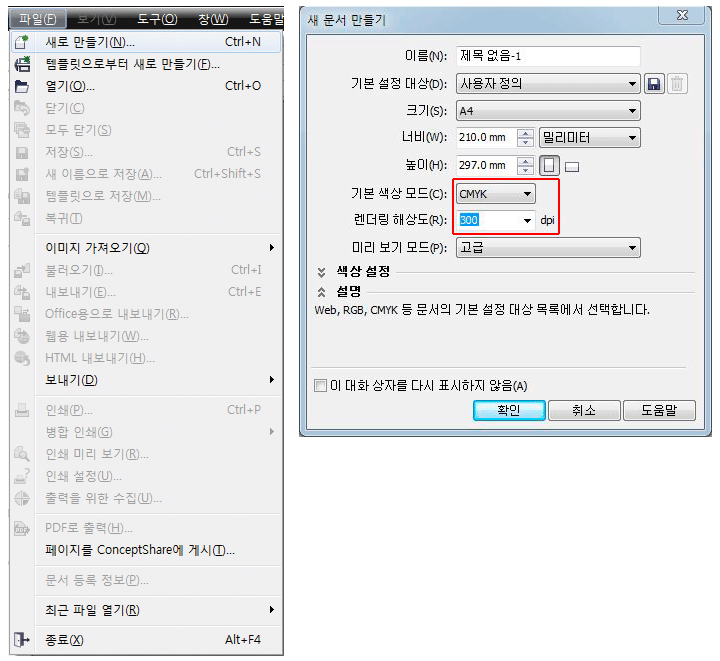
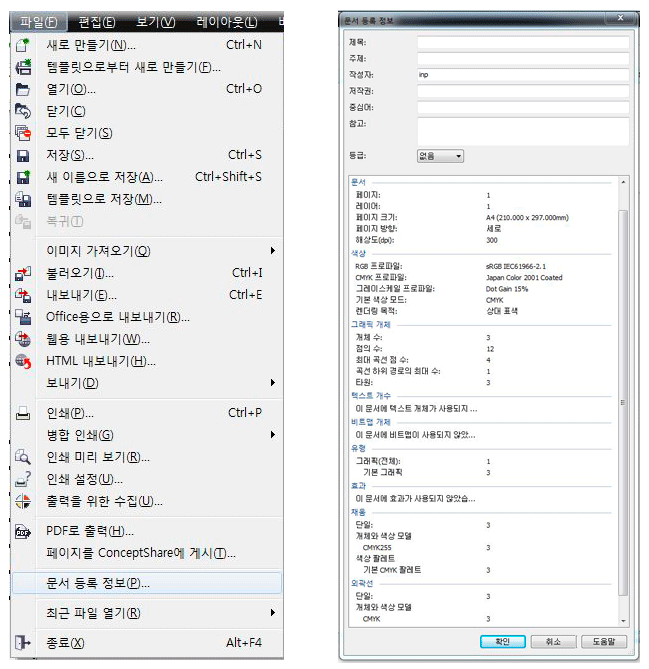
메뉴에서 새문서를 선택합니다.
02.
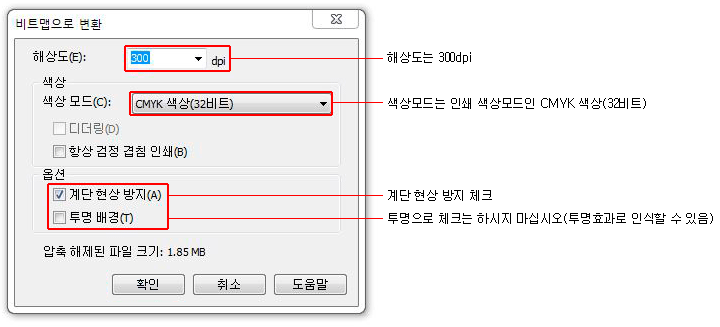
CMYK 로 색상모드를 확인합니다.
03.
해상도를 300으로 확인합니다.
01.
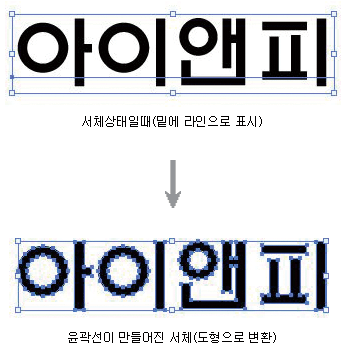
TEXT 를
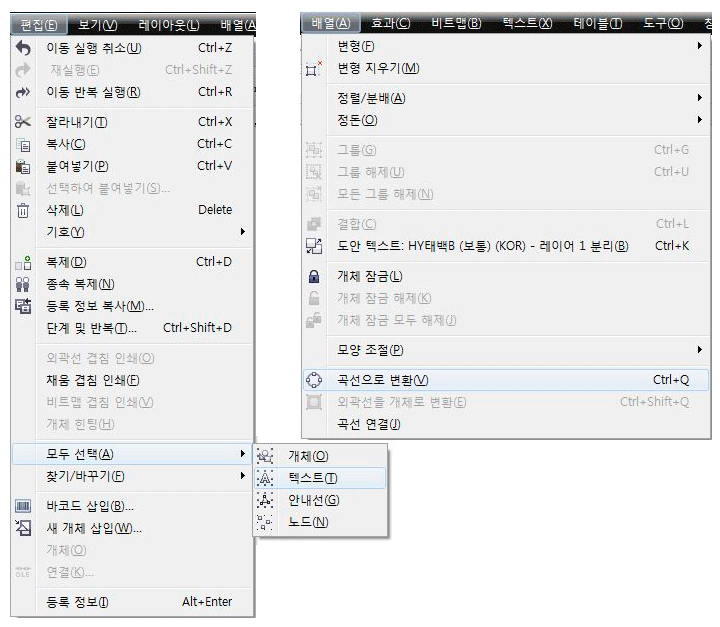
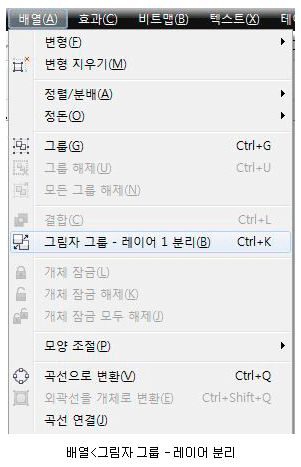
곡선만들기 : 편집 › 모두선택 › 텍스트를 선택한 후, 배열 › 곡선으로 변환(Ctrl+Q)
02.
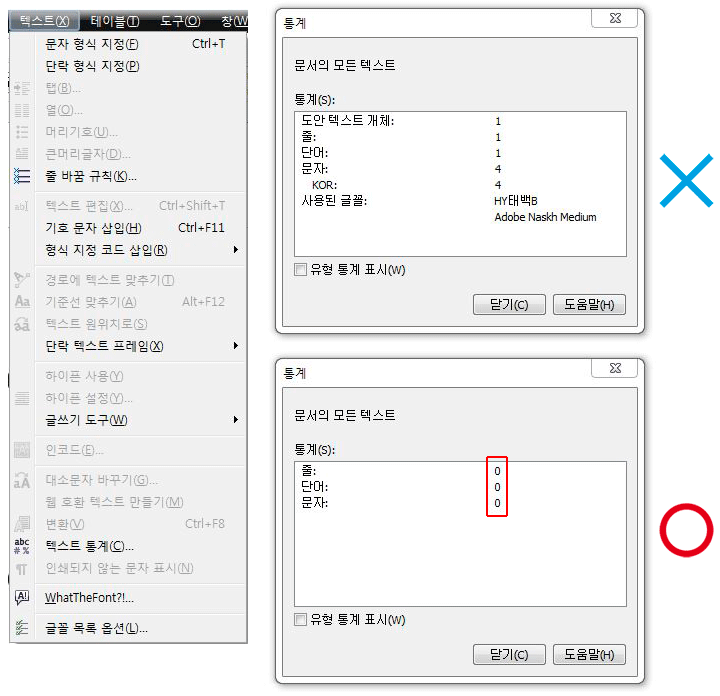
텍스트 최종확인 > 문자열 통계확인 에서 0을 확인합니다.
인쇄시 여러가지 효과를 비트맵으로 변환하여 그림파일로 만들어 줘야 문제가 발생하지 않습니다.
① 가로 세로의 비율이 맞지 않는 이미지는 회전시 깨질 확률이 큽니다.
② 형태편집, 블랜드, 등을 사용했을 때에 문제 발생 요인이 크므로 비트맵 변환하는 것이 좋습니다.
③ 텍스쳐채움은 비트맵에서 변환하되 변환시 문제가 발생하는것은 출력시에도 문제가 발생합니다.
④ OLE 사용시 사용된 프로그램에서 저장후 코렐드로우으로 가져와야 합니다.
01.
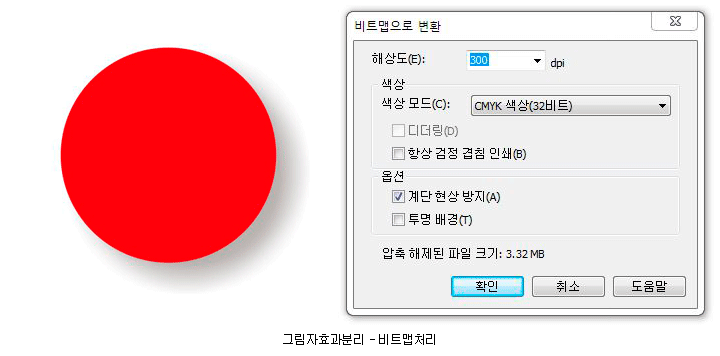
그림자효과
그림자 효과를 분리한 후 그림자만 비트맵처리를 해서 사용합니다.
02.
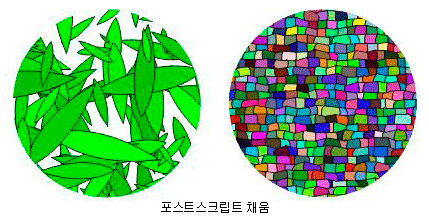
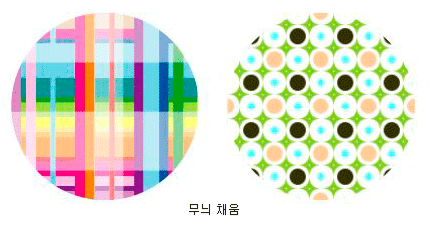
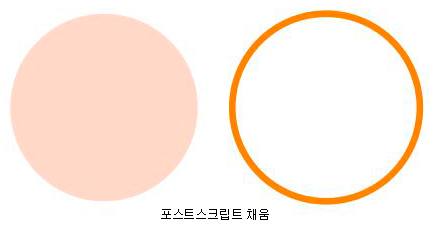
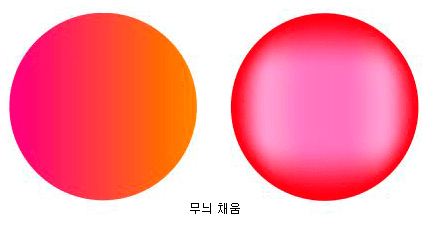
포스트 스크립트 채움 / 무늬 채움
비트맵 변환해야 하는 포스트스크립트 채움, 무늬 채움
04.
렌즈 / 파워클립 / 계조채움 / 그물채움
비트맵 변환해야 하는 효과들
모두 CMYK로 작업합니다.
01.
CMYK가 아닌 색상,
RGB나 Pantone칼라 모드를 바꾸는 방법
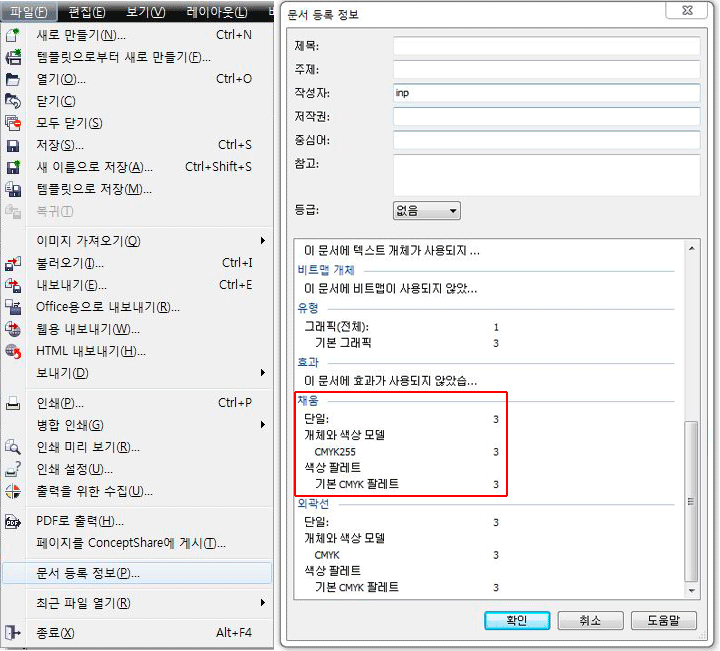
① 메뉴에서 파일 < 문서등록정보에서 사용한 색상정보 확인
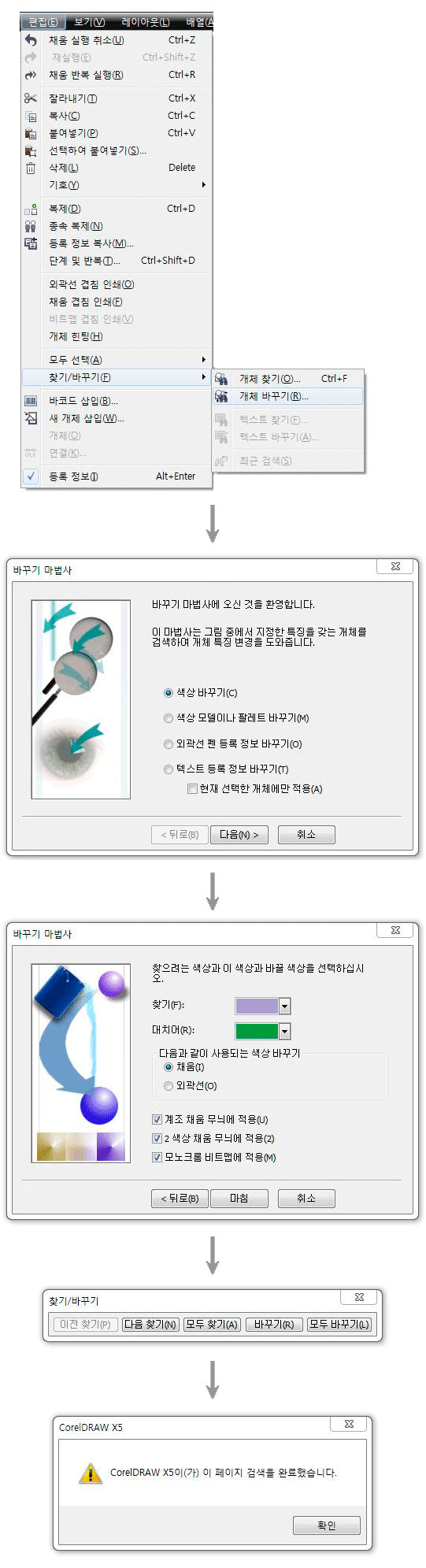
② 편집 > 찾기/바꾸기>개체 바꾸기: 오브젝트의 색상 변경(별색 or RGB칼라)
02.
최대 곡선점 수는 20,000개를 넘지 않아야 합니다. 유실됩니다.
①문서정보에 텍스트 개수가 없어야 합니다.
②비트맵 CMYK만 있어야 합니다.