01.
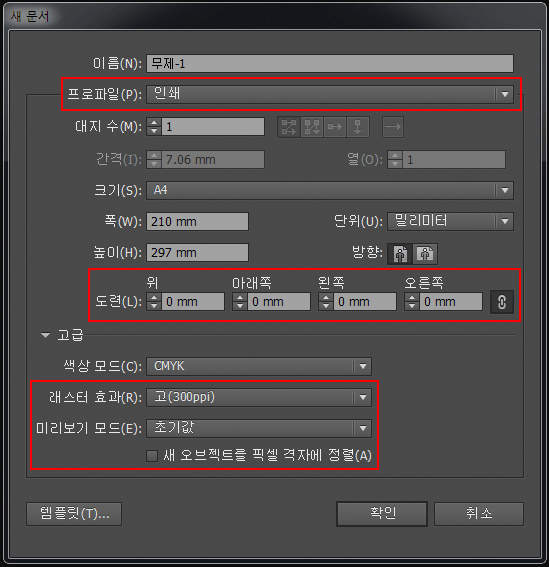
메뉴에서 새문서를 선택합니다.
02.
이름을 지정하고 프로파일을 인쇄로 합니다.
03.
. 도련값은 0, 고급정보에서 색상모드와 해상도를 확인합니다.
01.
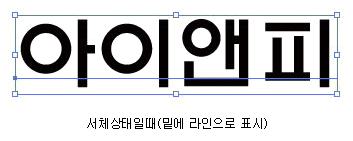
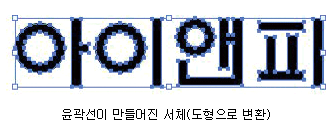
일러스트에서는 TEXT 를 윤곽선만들기(Creative Outline)를 해줍니다.
02.
TEXT 를 오브젝트를 선택> 메뉴> 문자(Type)> 윤곽선 만들기(Creative Outline)
03.
접수전 작업물 전체에서 TEXT 를 확인해서 모두 윤곽선이 되어 있는지 확인합니다. 메뉴> 문자(Type) > 글꼴찾기(Find Font)
04.
전체 선택 후 아웃라인을 합니다.
① 오브젝트 선택 > 메뉴 > 오브젝트(Object) > 레스터화(Rasterize)
02.
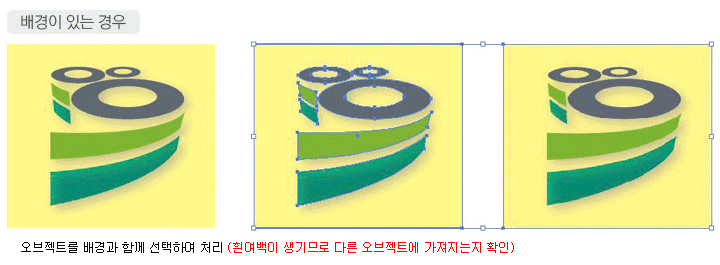
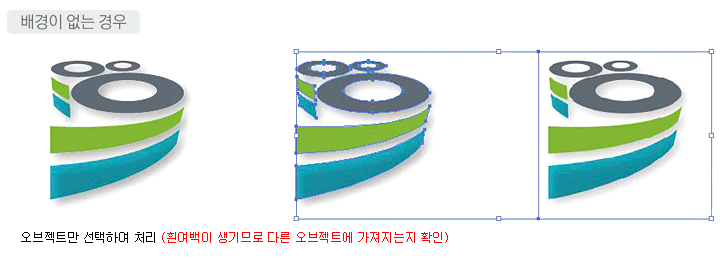
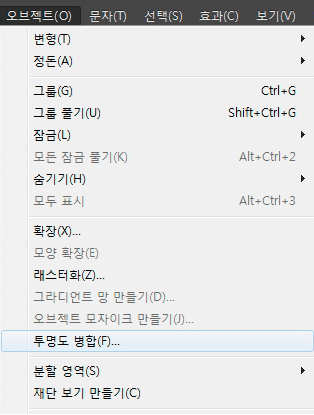
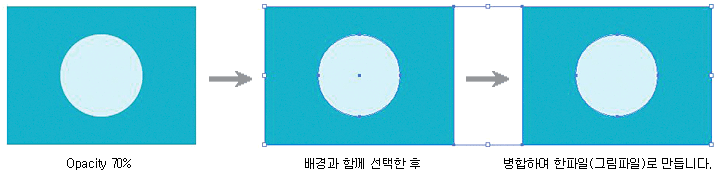
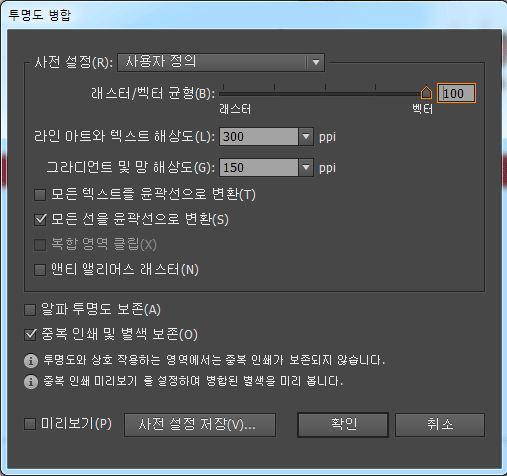
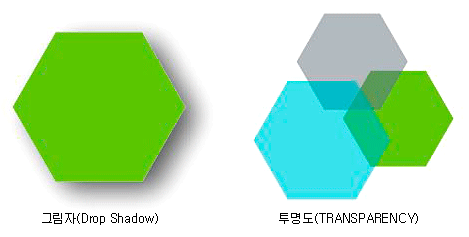
투명도 병합
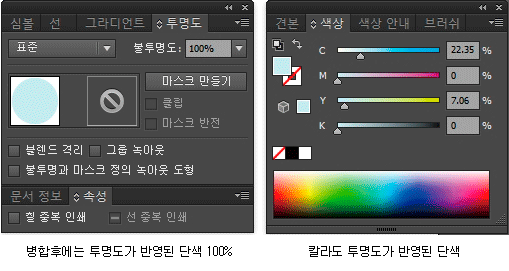
오브젝트를 선택> 메뉴 >오브젝트(Object) > 투명도 병합 (Flattem Transparency)
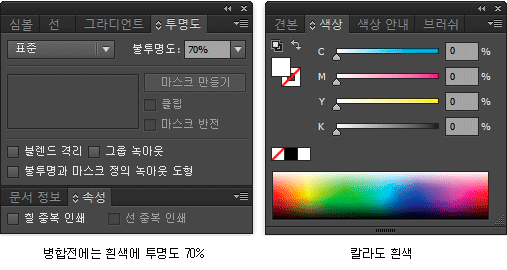
병합전 칼라
03.
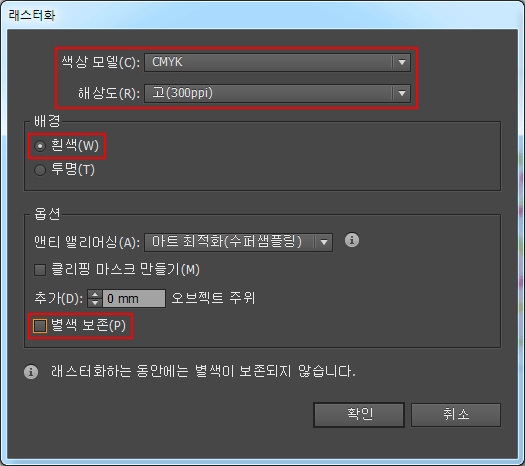
레스트화 하기(Reaterize)
① 다양한 효과(투명도,그라이데이션)의 경우 표현이 제대로 되지 않을 수 있으므로 반드리 레스터화 시켜주셔야 합니다.
② 레스트화 오브젝트 › 레스터라이즈 선택 후 색상모드와 배경 등 꼭 확인 하시기 바랍니다.
04.
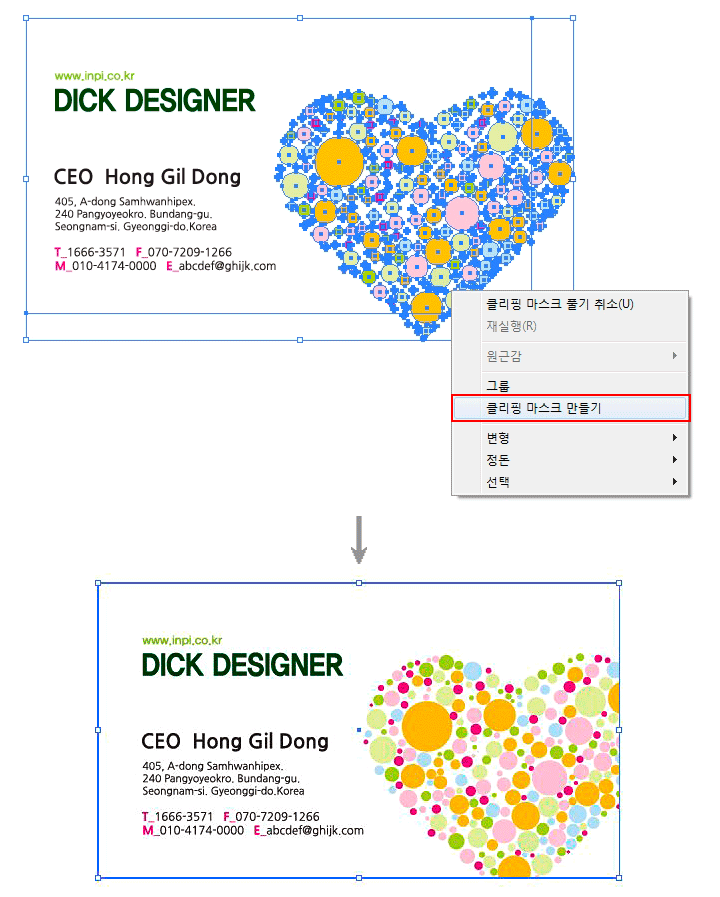
클리핑마스크(Clipping Mask)
작업내용이 작업사이즈보다 클 경우 클리핑마스크 처리로 작업사이즈로 맞춥니다.
① 오브젝트>클리핑마스크>만들기
② 작업사이즈 전체 선택한 후 마우스 오른쪽 틀릭하면 작업사이즈 부분만큼 맞춰집니다.
① 이미지 불러오기 : 메뉴 >열기> 열린 이미지 작업창으로 복사-붙이기
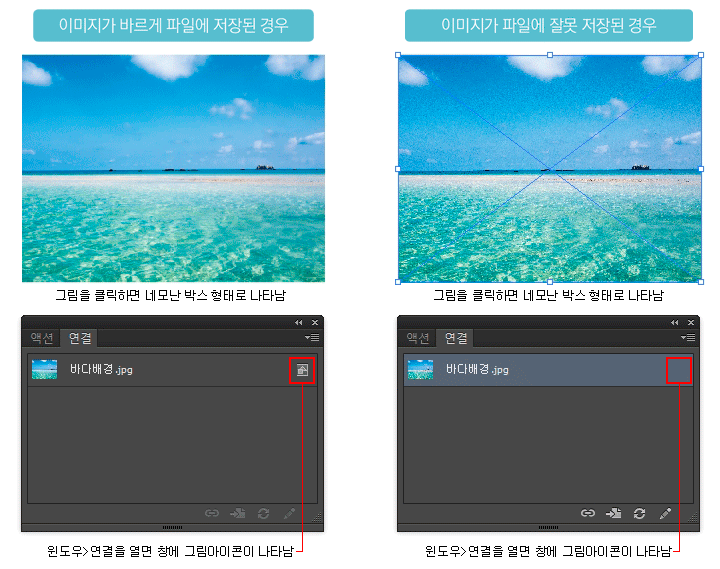
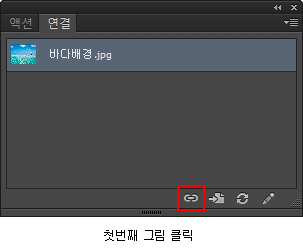
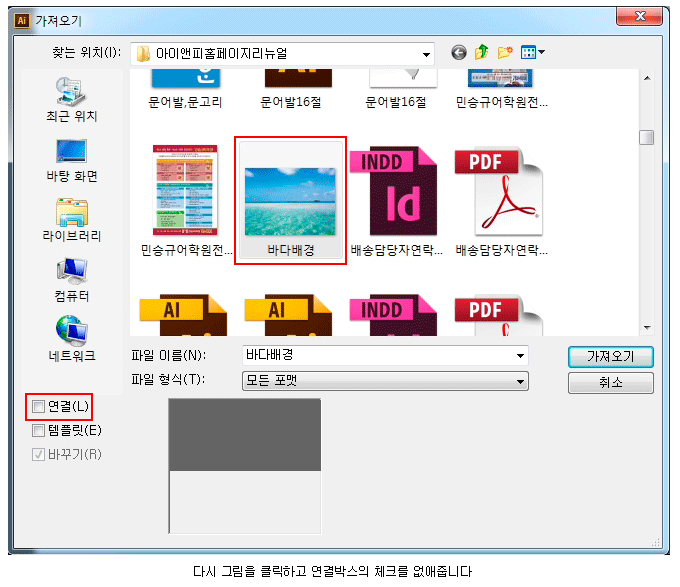
이미지가 파일에 연결로 잘못 저장된 경우 수정하기
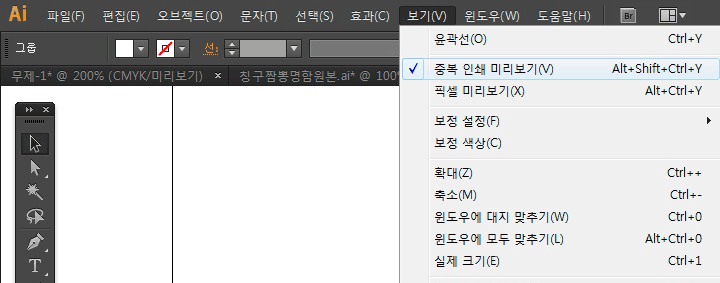
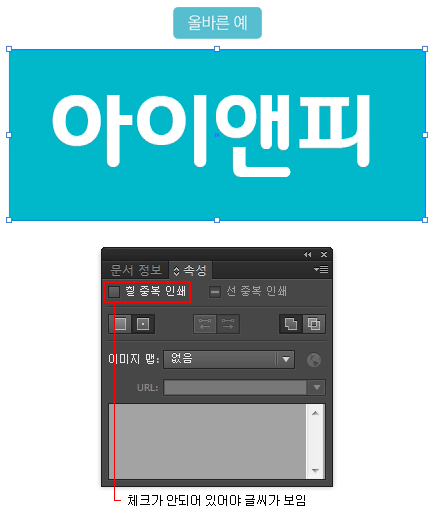
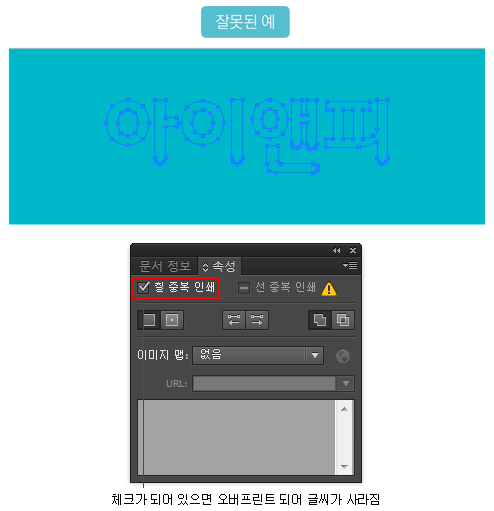
① 오버프린트 중복인쇄 체크가 여러데이터 사용시 되어 있는 경우가 있습니다. 확인 해 줍니다.
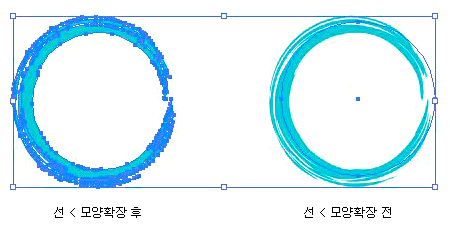
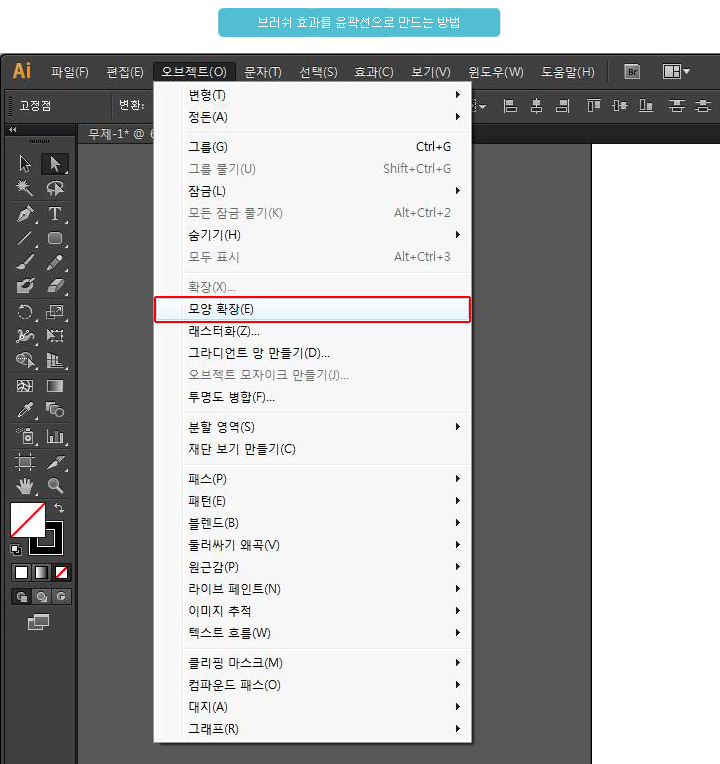
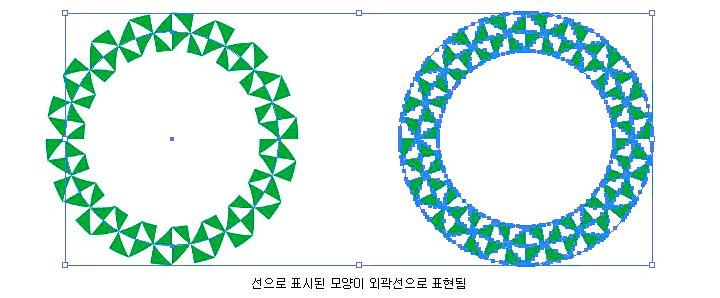
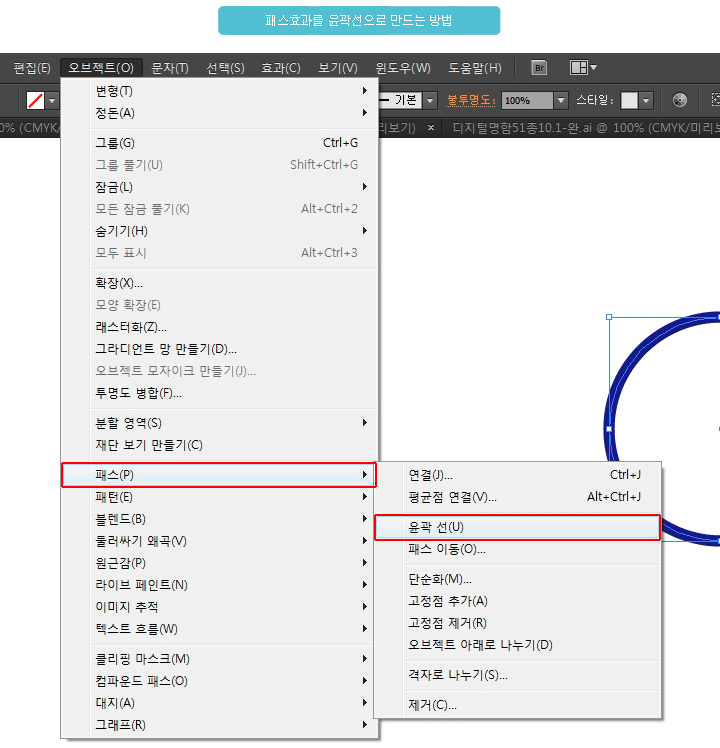
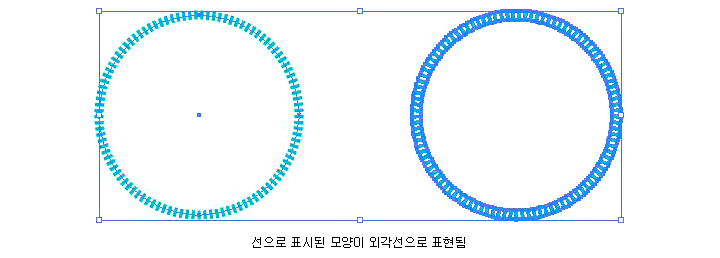
다양한 툴 사용시(브러쉬나 패스의 모양) 윤곽선 처리를 꼭 해줍니다. 그렇지 않으면 인쇄지 문제가 발생합니다.
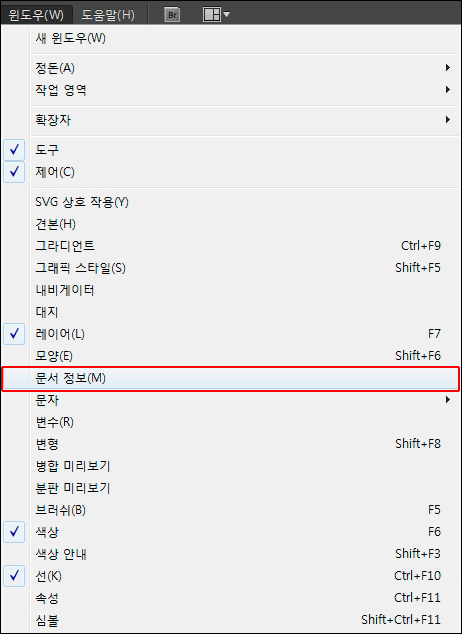
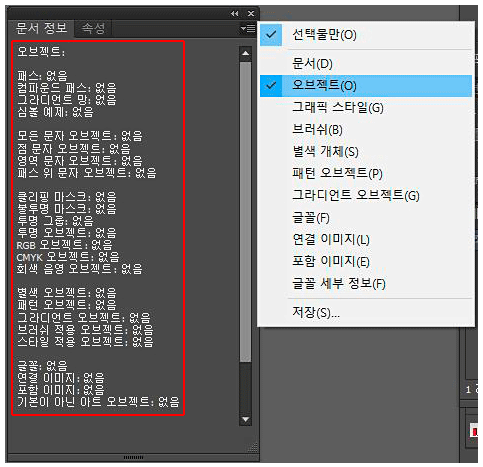
① 문서정보를 최종 확임 함으로써 문제 발생을 방지 할수 있습니다.
② 오브젝트를 클릭>리스트 없음 표시 확인, 없음 대신 다른 표시(숫자)일 경우 수정이 필요합니다.